请选择购物平台

绿联手机投屏转换器固件升级方法丨US228丨CM151

更新时间:2020-01-16 作者:UGREEN-绿联

使用绿联手机投屏电视转换器US228/CM151进行投屏过程中,如果遇到系统障碍或者手机系统升级导致产品不能正常使用,可通过对产品进行固件升级来解决。

在进行固件升级前请确保手机开机正常和移动网络正常开启,升级中请勿关机或者其它操作,以免造成升级失败(正常情况下不建议升级)。
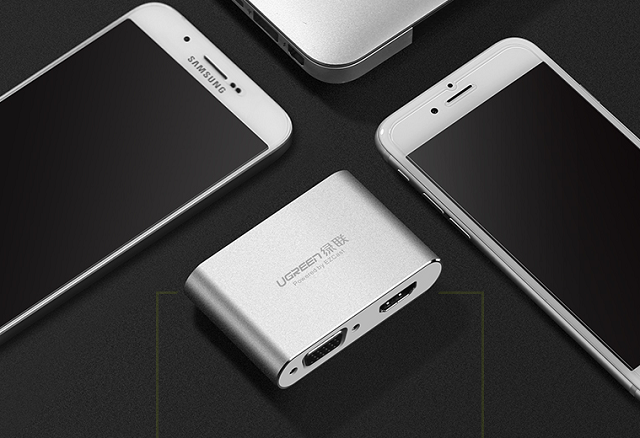
绿联手机投屏转换器固件升级方法

苹果设备固件升级

1、连接好设备后,使用回形针短按产品复位键切换到系统升级模式“AirPlay&setup”(如下图红圈位置),如已经是此模式则忽略此步骤。
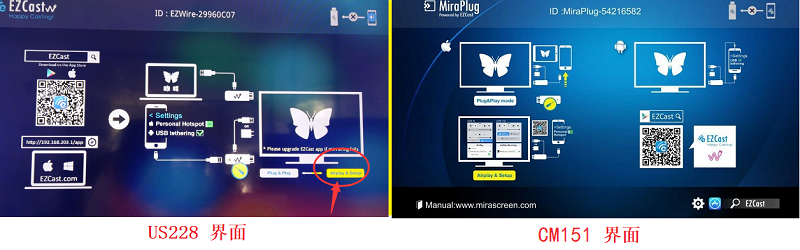
绿联手机投屏转换器固件升级方法

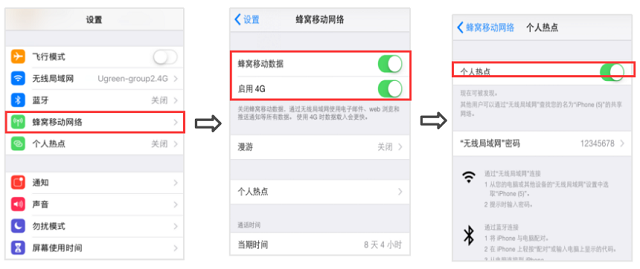
2、打开手机个人热点:“设置”→“蜂窝移动网络”→“个人热点”

绿联手机投屏转换器固件升级方法

3、确认热点连接成功,如下图均为热点连接成功的提示,(系统版本不同的显示稍有不同,如热点未连接成功,在打开个人热点按钮后重启手机即可)
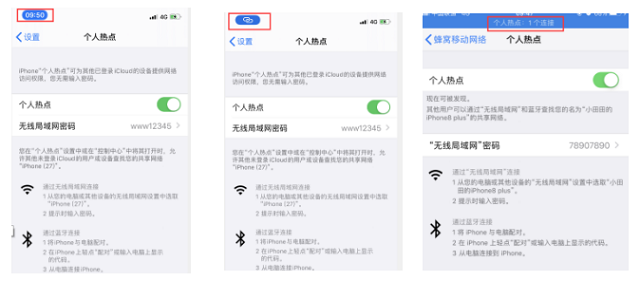
绿联手机投屏转换器固件升级方法

4、经过前面步骤后,显示器右上角会弹出如图所示的数据线标识,表示产品与手机已建立连接。如此处显示×标识,说明未建立连接,请按前面步骤再次排查,直至建立连接。
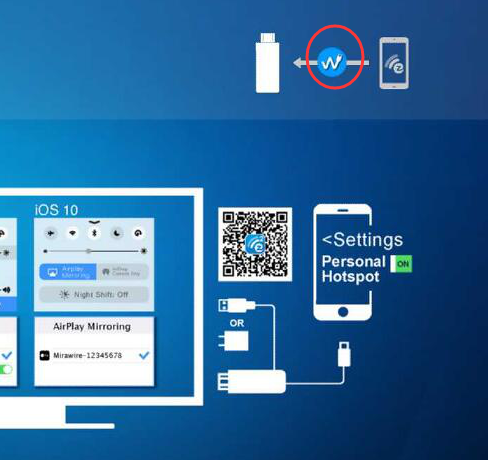
绿联手机投屏转换器固件升级方法

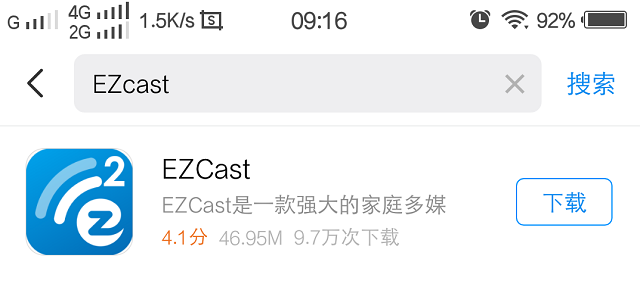
5、前往手机APP商店搜索“EZcast”下载并安装。

绿联手机投屏转换器固件升级方法

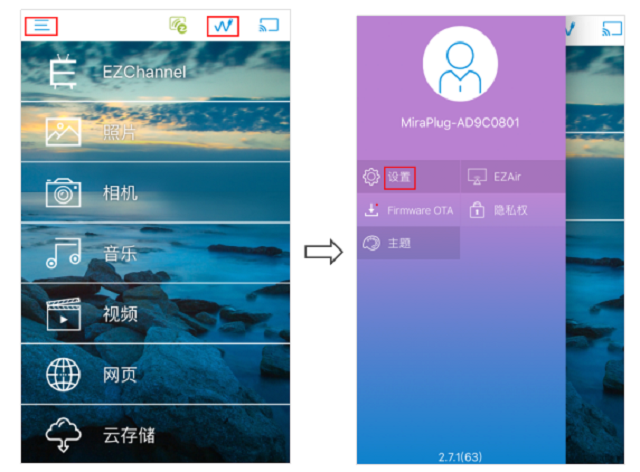
6、进入手机菜单打开“EZcast”,点击右上角数据线图标建立APP连接,再点击左上角横杠图标找到“设置”选项
绿联手机投屏转换器固件升级方法

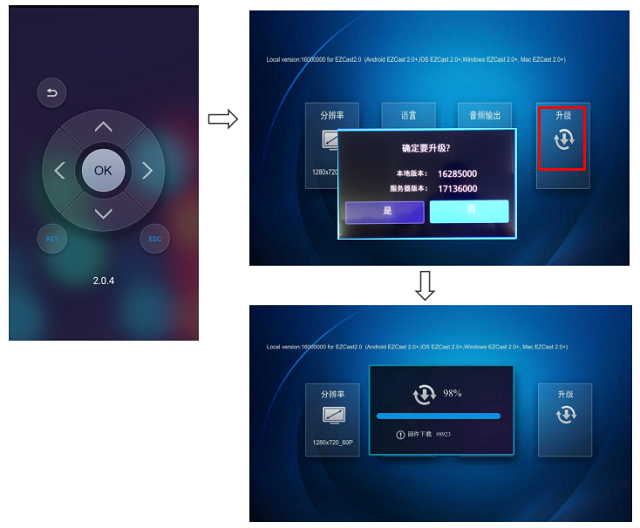
7、进入“设置”选项后,此时手机显示圆盘按按钮(如左下图),通过圆盘右方向键滑动选择显示器的“升级”项(如右下图),选中“升级”项后显示器会弹出新固件版本并提示是否要升级,选择“是”,再点击手机屏幕“OK”按扭进行固件升级,等待半分钟即可升级完成。
绿联手机投屏转换器固件升级方法

8、升级完成后,用回形针短按复位键切回“Plug&Play mode”模式,即可同屏使用。

备注:如果遇见苹果设备无法升级的情况(如产品连接好后显示器没有显示主页),可以选择使用安卓设备升级后再使用。

安卓设备固件升级

安卓设备固件升级略有差异,操作为:

1、连接好设备后,下载APP“EZcast”并打开“USB共享网络”让设备与APP建立连接(此步骤参考安卓设备APP连接方法)

2、APP连接好后,在“EZcast”找到设置选项进入选择”升级“项进行升级(此步骤参考苹果固件升级方法第5、6步骤)


相关阅读:手机投屏电视转换器设置教程

本文是否对您有帮助?
发现更多精彩视频
绿联细边钢化膜框式定位器款贴膜教程
绿联细边钢化膜框式定位器款贴膜教程
适用产品SP1225-85898、SP971-95118/75011
SP1225-85898 、SP971-95118/75011
收起
2026-03-20
绿联红外摄像头探测器(LP968-75668)使用教程
适用产品LP968-75668
2026-03-20
绿联磁吸支架内胆包+支架(LP407)使用教程
适用产品LP407-20432/20433/20431
2026-03-20
绿联夹持款挂脖支架(LP1018-85706)使用教程
适用产品LP1018-85706
2026-03-20
绿联运动相机挂脖支架(LP1021-55673)使用教程
适用产品LP1021-55673
2026-03-20
绿联 HiTune S8 耳夹式蓝牙耳机(WS218)耳机调节与佩戴<m met-id=2137 met-table=news met-field=title></m>
绿联 HiTune S8 耳夹式蓝牙耳机(WS218)耳机调节与佩戴
适用产品WS218-85401/95081/85911/85185/65880
2026-03-20
客服
社群
礼品
反馈
返回
Hello,需要帮助吗?
在线客服
在线客服

UGREEN绿联微信公众号

扫一扫,获取在线客服支持,助您畅享智能生活。

服务热线
服务热线
技术支持
技术支持
我要合作 我要合作
我要合作
温馨提示:
了解NAS私有云产品,请前往绿联NAS官网