



请选择购物平台

绿联AC1300无线网卡-Linux系统驱动安装视频教程

更新时间:2026-08-31 作者:UGREEN 绿联
适用产品CM959-75616,CM493-90554/50341,CM492-50340

驱动安装须知

1、本教程以Ubuntu系统为例演示Linux系统如何安装AX300网卡驱动程序,Kylin麒麟系统和UOS统信系统也可以参考本教程安装驱动。

2、演示采用Ubuntu官网(https://old-releases.ubuntu.com/releases/)下载的系统版本,非官网来源的Ubuntu系统版本在参考本教程安装驱动时显示内容可能会有不同,建议先安装Ubuntu官网的系统版本,再按照本教程安装产品驱动。

3、产品驱动适配的是Linux协会发布的标准内核版本(https://mirrors.edge.kernel.org/pub/linux/kernel/),基于标准内核版本修改或者Linux系统厂商私有的内核版本均不能适配和支持。

4、Linux系统需要下载和使用绿联官网的产品驱动程序,本教程有具体的下载和使用方法。非绿联官网来源的驱动程序,无法保证其可用性和安全性。如果电脑没有联网或不能下载,可以联系购买店铺客服获取产品驱动程序。

驱动安装步骤

1、打开电脑浏览器,输入绿联官方网址www.lulian.cn。

2、在页面上方点击'下载中心',找到'外置网卡驱动'选项。

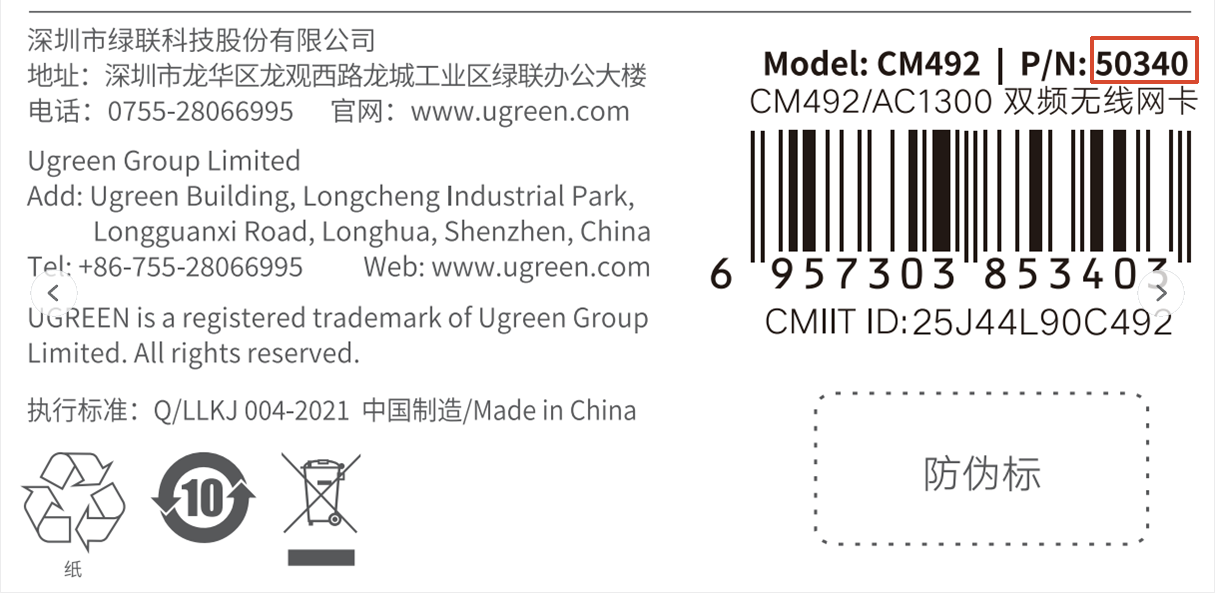
3、在搜索框中输入产品型号(包装盒背面条形码上方的5位数短号),点击'搜索',找到AC1300 Linux系统网卡驱动,点击'下载'。

绿联SKU示意图

4、找到下载的驱动安装包,鼠标右击驱动安装包,点击'Extract Here(解压到此处/这里)',解压驱动安装包。

5、打开解压后的驱动安装文件夹,打开AC1300_linux_driver文件夹,空白位置右击鼠标,点击'Open in Terminal(在终端打开)',打开终端。

6、输入sudo su命令,按Enter回车键,输入自己的电脑开机时进入系统的登录密码,输入完成后再按Enter回车键。

7、输入make all命令,按下Enter回车键,等待命令自动执行完成(终端窗口停止出现新内容,并且出现#符号加上闪烁光标)。

8、输入make install命令,按下Enter回车键,等待命令自动执行完成(现象同前面一样)。

9、输入modprobe cfg80211命令,按下Enter回车键。

10、输入modprobe 88x2bu命令,按下Enter回车键。

11、输入lsmod | grep 88x2bu命令,按下Enter回车键。

12、输入ifconfig命令,按下Enter回车键。查看显示内容,有'wl'开头的连接名称,表明Ubuntu系统已经识别到无线网卡了。

使用网卡

1、桌面左下角,点击'启动台',点击'Settings'。

2、点击'Wi-Fi',搜索附近的WiFi网络。

3、点击自己需要连接的WiFi网络,输入自己的WiFi网络连接密码,等待网络连接成功。连接成功,WiFi网络名称上面会有一个'☑️'符号,可以愉快地体验WiFi网络了。

4、本次教程到此结束,感谢您的观看。

连接成功,WiFi网络名称上面会有一个'√'符号,可以愉快地体验WiFi网络了。

4、本次教程到此结束,感谢您的观看。

本文是否对您有帮助?
发现更多精彩视频
绿联手机散热器(LP1012-16303/85642)使用教程
适用产品LP1012-16303/85642
2026-08-31
绿联AX1800无线网卡-Linux系统驱动安装视频教程
适用产品CM960-75617,CM499-65225,CM499-90340A,CM495-25226/15643/90340
2026-08-31
绿联AC1300无线网卡-Linux系统驱动安装视频教程
适用产品CM959-75616,CM493-90554/50341,CM492-50340
2026-08-31
客服
社群
礼品
反馈
返回
Hello,需要帮助吗?
在线客服
在线客服

UGREEN绿联微信公众号

扫一扫,获取在线客服支持,助您畅享智能生活。

服务热线
服务热线
技术支持
技术支持
我要合作 我要合作
我要合作
温馨提示:
了解NAS私有云产品,请前往绿联NAS官网