













 电子外设
电子外设

无线网卡常见问题排查指南
无线网卡识别、Wi-Fi连接、网络故障及热点分享排查说明
排查前的准备
当无线网卡出现无法识别、无法连接 Wi-Fi 或无法正常上网等情况时,可以先检查网卡的 USB 接口连接情况,再根据电脑显示的网络状态,逐步排查驱动程序、网络参数及 Wi-Fi 连接设置。
一、未检测到网卡,如何处理?
第一步:进入网络连接,查看是否显示网卡信息。
以 Windows 系统为例,可以通过以下两种方法进入网络连接页面。
方法一:使用快捷指令
按下键盘上的 Win + R 组合键,打开运行窗口,输入 NCPA.CPL 并按回车,即可进入网络连接页面,查看网卡信息。
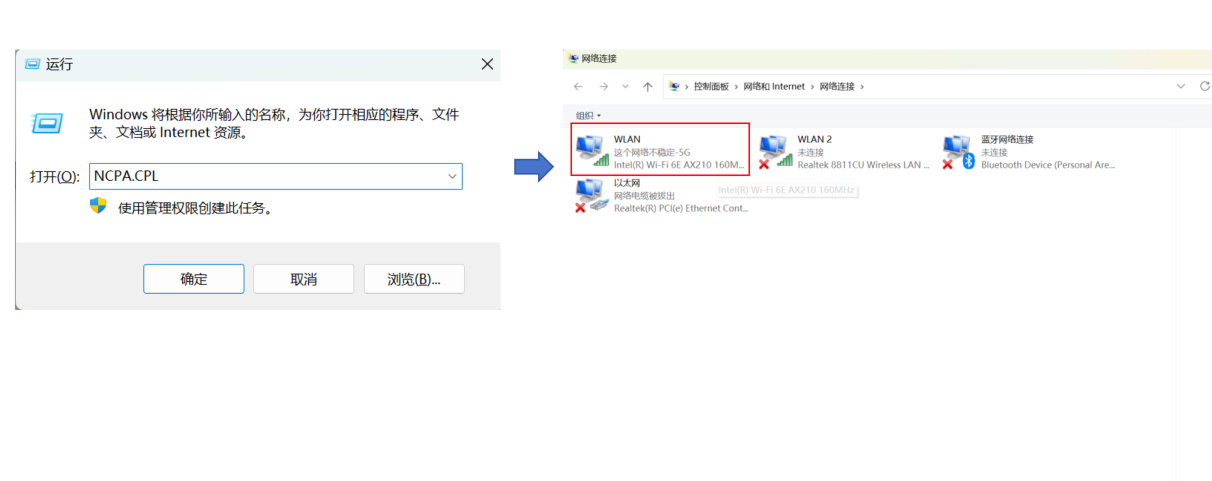
图1:通过运行窗口快速进入网络连接
方法二:通过控制面板进入
打开电脑控制面板,依次点击“网络和 Internet”→“网络和共享中心”→“更改适配器设置”,查看是否显示网卡信息。
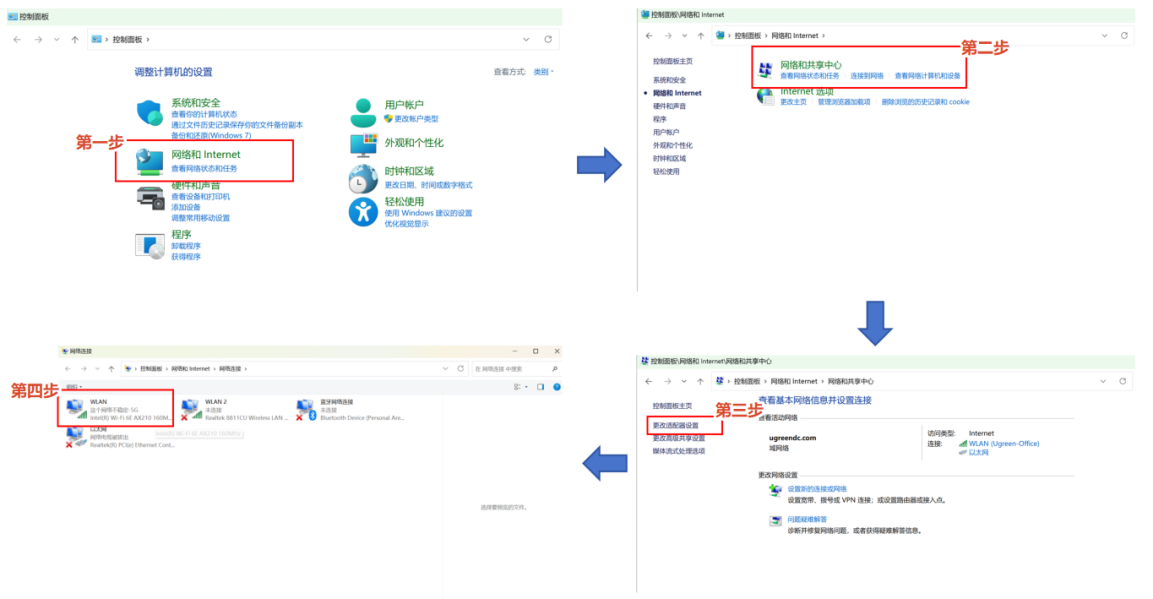
图2:通过控制面板查看网卡信息
第二步:如果没有显示网卡信息,请检查以下项目。
1. 检查无线网卡是否插紧,建议优先将网卡插入电脑主机后置 USB 接口。
2. 检查驱动程序是否安装。如果尚未安装驱动,可以前往绿联官网的下载页面获取对应驱动,或联系客服咨询获取方式。
二、可以连接 Wi-Fi,但显示无 Internet 网络
如果无线网卡已经连接 Wi-Fi,但电脑仍然无法正常访问互联网,可以依次检查驱动程序、代理设置、网络参数和当前网络环境。
第一步:检查网卡驱动程序
鼠标右键点击“开始”,打开“设备管理器”,进入“网络适配器”,找到对应网卡的识别名称。右键点击“属性”,进入“驱动程序”页面。可以将该页面截图提供给客服,查看驱动程序是否为最新版本。
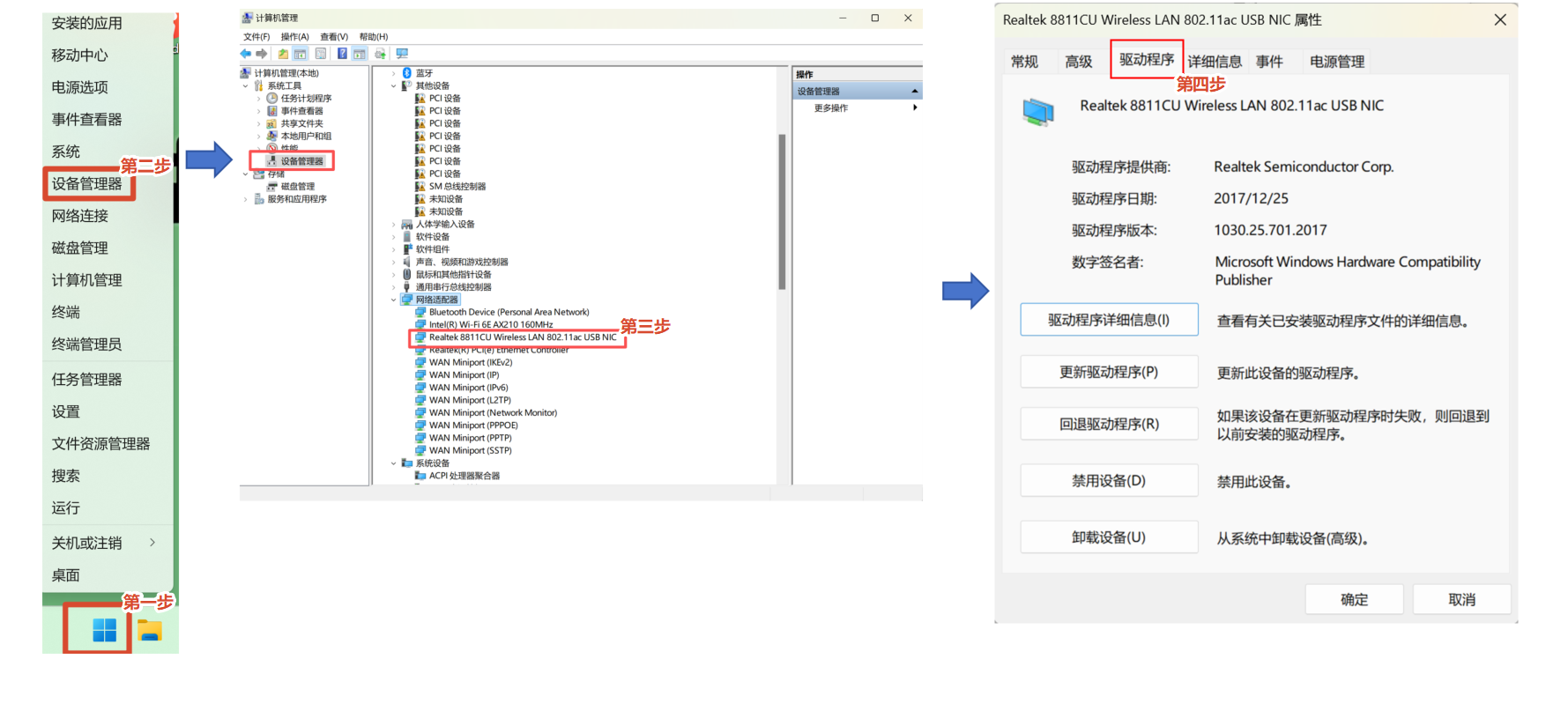
图3:查看网卡驱动程序信息
第二步:检查代理服务器设置
确认驱动程序正常后,进入 Windows“网络和 Internet”设置,找到“代理”,检查是否启用了代理服务器。如果已启用,可以尝试禁用代理后重新连接 Wi-Fi。
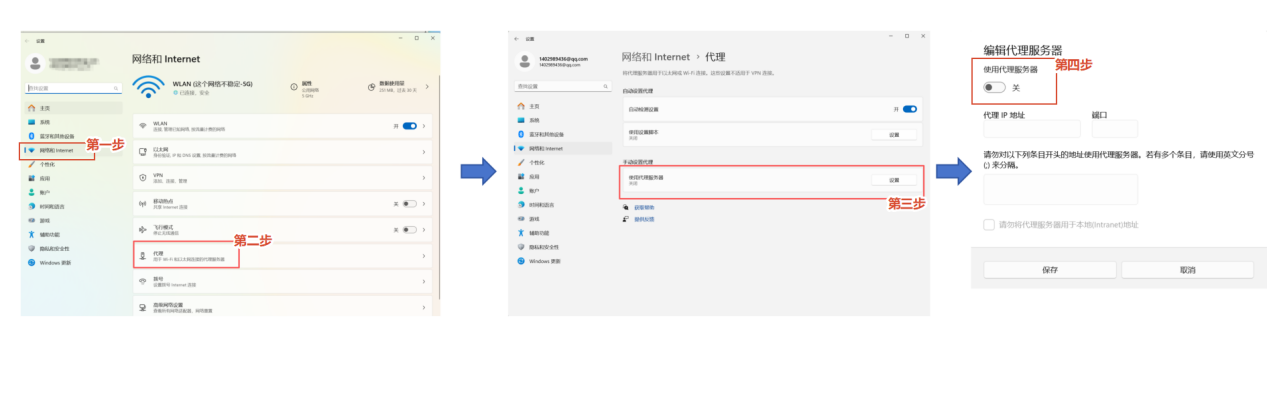
图4:检查代理服务器设置
第三步:检查 WLAN 网络参数
找到网卡对应的 WLAN 连接,点击“详细信息”,检查 IP 地址、子网掩码、默认网关和 DNS 等网络参数是否正常。
如果 IP 地址以 169 开头,说明网卡没有从路由器获取到 IP 地址。家庭网络可以尝试断开 Wi-Fi 后重新连接;如果是在公司网络中使用,需要联系网络管理员确认是否需要绑定网卡 MAC 地址并开通上网权限。
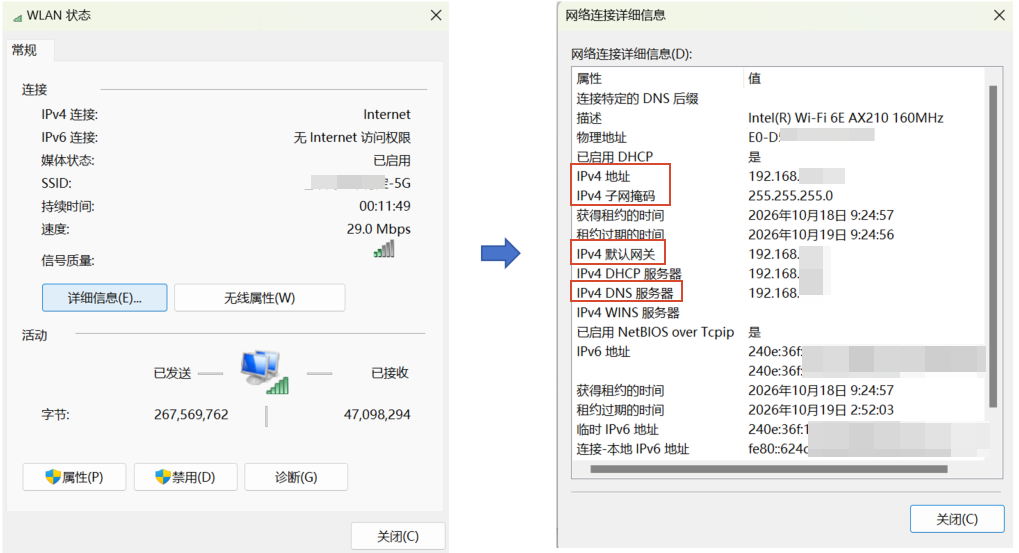
图5:查看 WLAN 网络参数
第四步:更换网络环境进行测试
在手机能够正常上网的情况下,可以开启手机热点,让无线网卡连接手机热点,测试是否能够正常访问互联网。
三、无法连接到这个网络
如果电脑提示无法连接到指定 Wi-Fi 网络,可以按照以下步骤逐项检查。
1. 检查驱动程序
打开“设备管理器”→“网络适配器”,找到网卡的识别名称,右键点击“属性”,进入“驱动程序”页面。可以将页面截图提供给客服,查看驱动程序是否为最新版本。
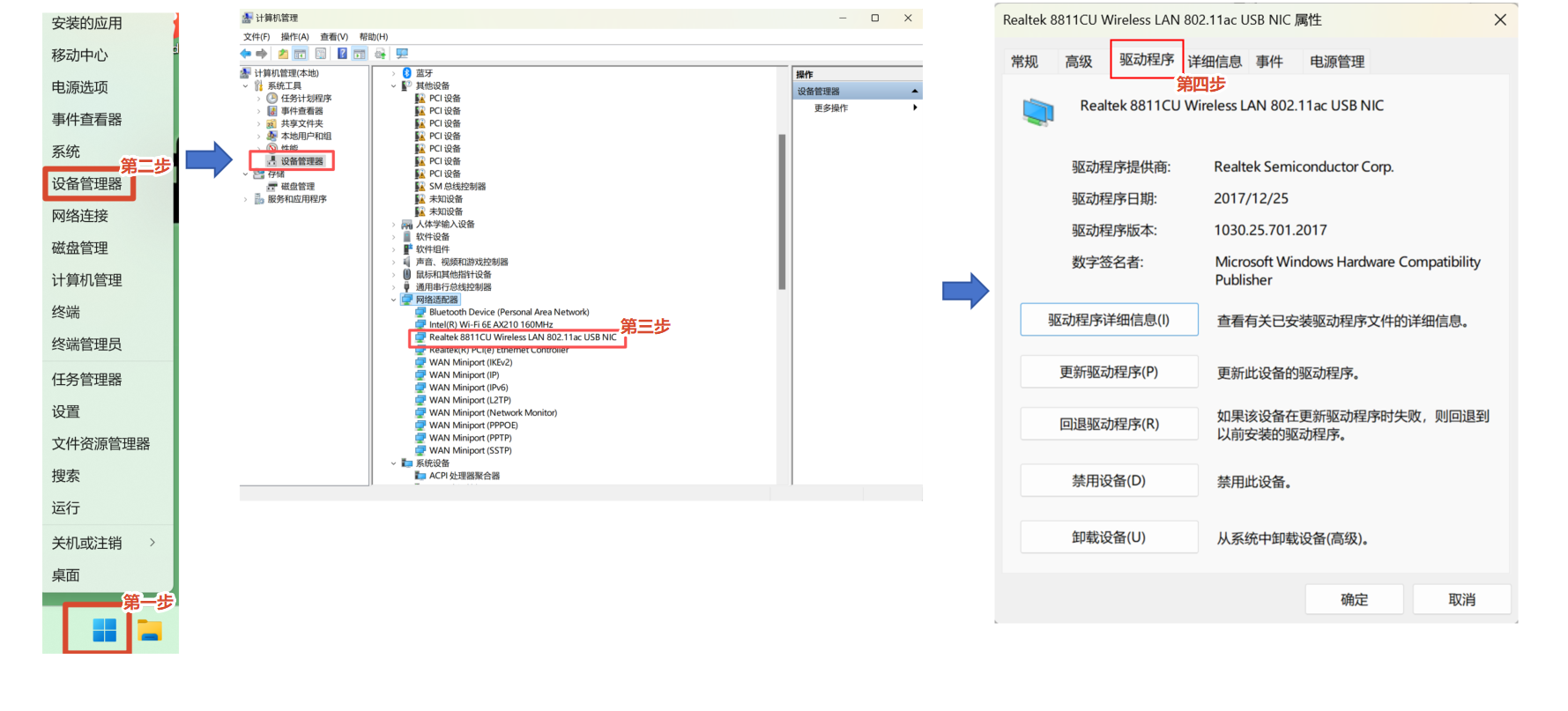
图6:检查网卡驱动程序
2. 靠近无线路由器进行测试
确认驱动程序正常后,可以将网卡移至无线路由器附近,再尝试连接路由器的 Wi-Fi 网络。
3. 检查 Wi-Fi 网络名称
建议检查 Wi-Fi 名称是否包含中文或特殊符号。可以尝试将网络名称修改为英文字母、数字或两者组合,再重新连接测试。
4. 确认公司网络权限
如果网卡在公司网络中使用,需要联系网络管理员确认是否需要绑定网卡 MAC 地址并开通联网权限。
5. 更换 Wi-Fi 网络测试
尝试连接手机热点或其他 Wi-Fi 网络,检查是否能够正常连接,以进一步排查问题。
四、未识别的网络
如果电脑显示“未识别的网络”,可以从 USB 接口、驱动程序和 IP 地址设置三个方面进行检查。
1. 检查 USB 接口
建议将无线网卡直接插入电脑机箱后置蓝色 USB 3.0 接口。
2. 检查驱动程序
进入“设备管理器”→“网络适配器”,找到网卡的识别名称,右键点击“属性”并查看“驱动程序”页面。可以将页面截图提供给客服,查看驱动程序是否为最新版本。
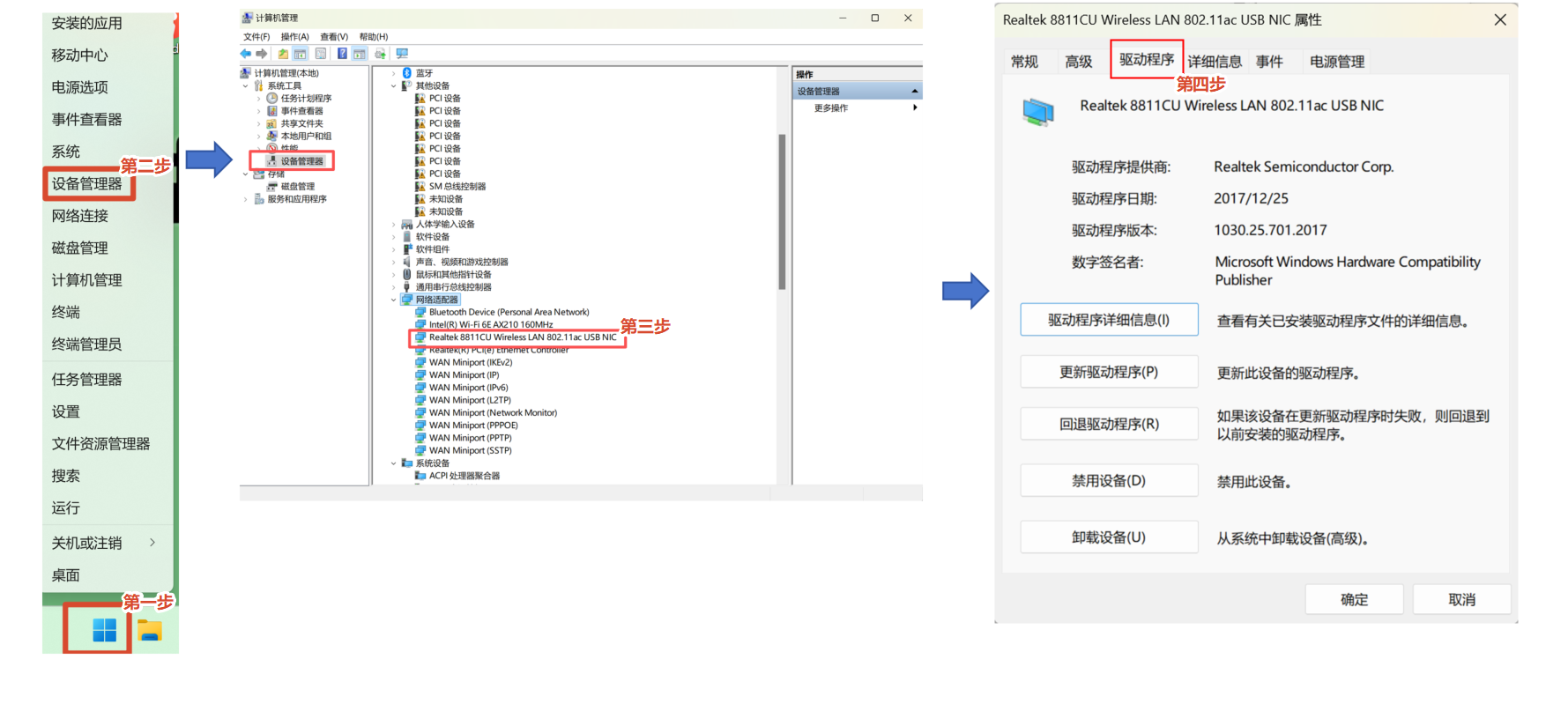
图7:检查网卡驱动程序
3. 检查 IP 地址和 DNS 设置
检查是否存在手动设置 IP 地址错误的情况。家庭网络可以选择自动获取 IP 地址和 DNS 服务器地址;如果使用公司或学校网络,请联系对应的网络管理员确认设置要求。
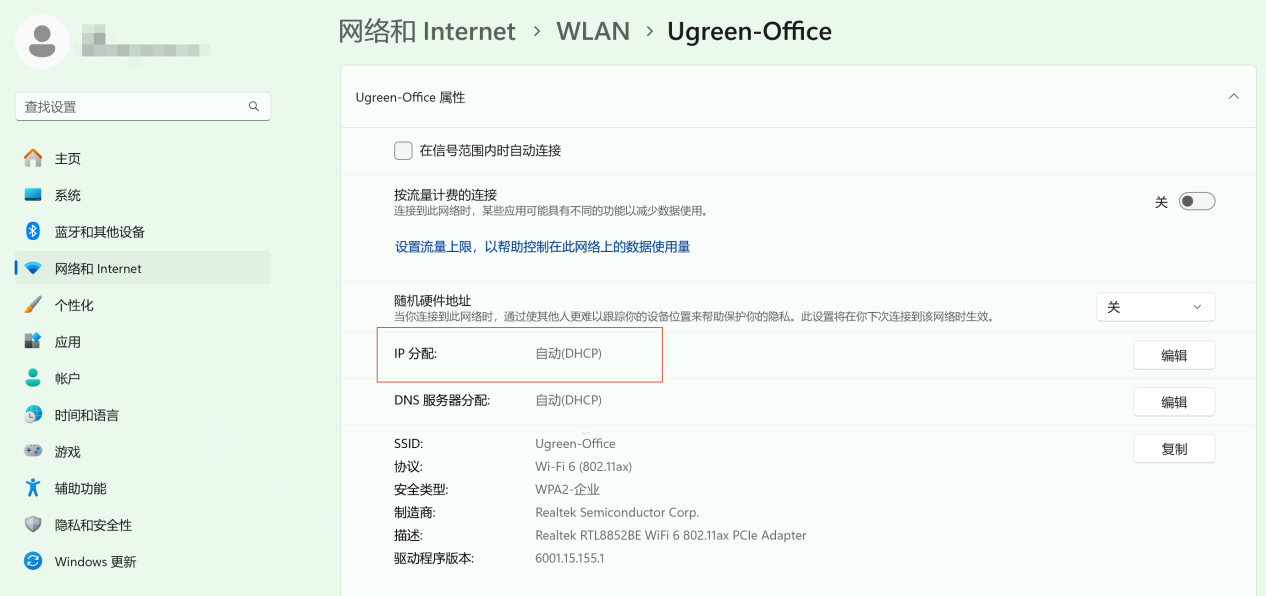
图8:查看网络连接状态
五、网速慢
如果无线网卡的网络速度不理想,可以优先检查 USB 接口、当前连接的 Wi-Fi 频段以及路由器与电脑之间的障碍物。
1. 检查网卡连接的 USB 接口
建议优先将无线网卡插入电脑主机后置 USB 接口,再测试网络速度。
2. 检查 Wi-Fi 频段
如果使用的是支持双频 Wi-Fi 的网络,建议优先尝试连接 5G 频段,并对比实际网络表现。
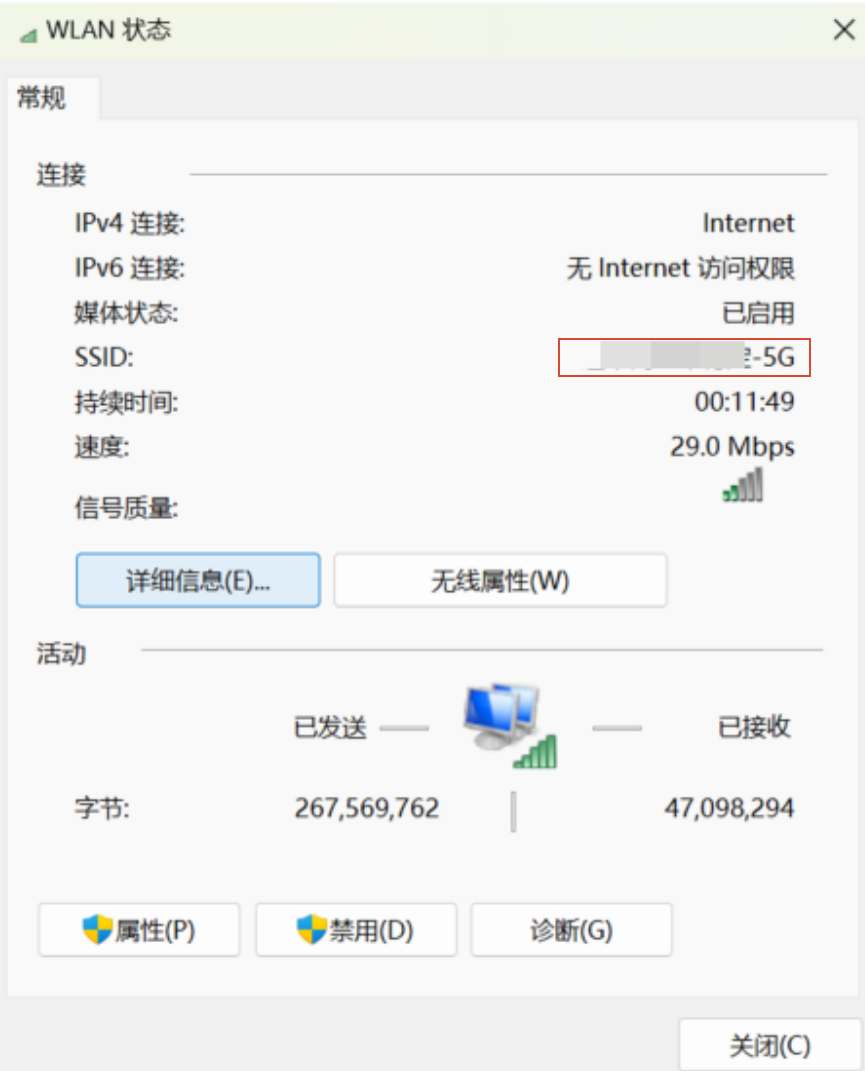
图9:查看无线网络连接状态
3. 注意墙体对无线信号的影响
原文建议:2.4G Wi-Fi 建议只穿一堵墙,5G Wi-Fi 不建议穿墙。可以尝试调整电脑与无线路由器之间的位置,减少墙体阻隔后再次测试。
六、网卡热点分享教程
以下介绍两种热点分享方法,可以根据实际使用情况进行设置。
方法一:Windows 11 开启移动热点
1. 打开 Windows 11“设置”,进入“网络和 Internet”→“移动热点”。
2. 在“共享我的以下 Internet 连接”选项中,选择可以正常上网的网卡网络连接名称。
3. 打开移动热点开关,点击“编辑”,设置热点网络名称、连接密码和 Wi-Fi 工作频段,然后点击“保存”。
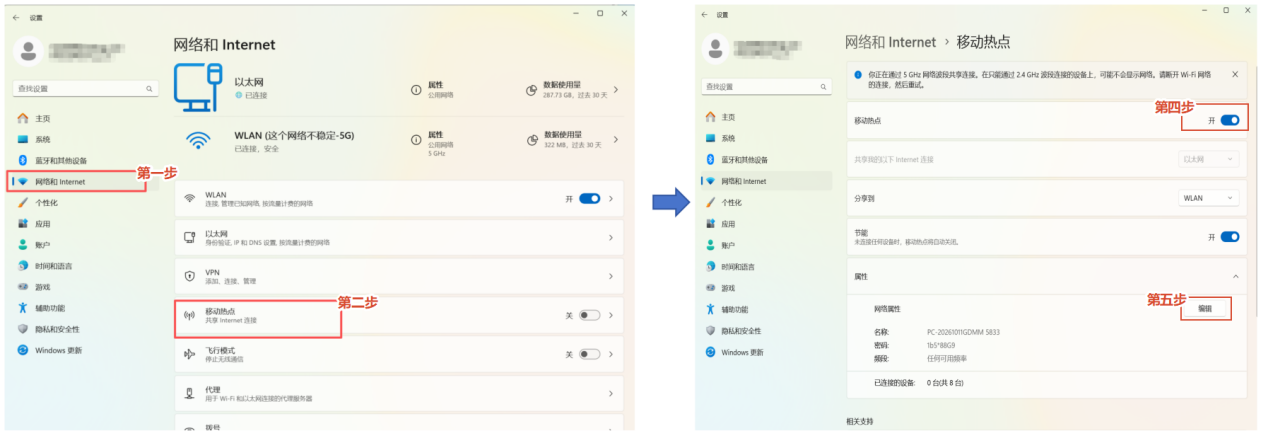
图10:Windows 11 移动热点设置
4. 手机或平板打开 Wi-Fi,找到设置好的热点并连接。连接后,可以在移动热点页面查看已连接的手机信息。
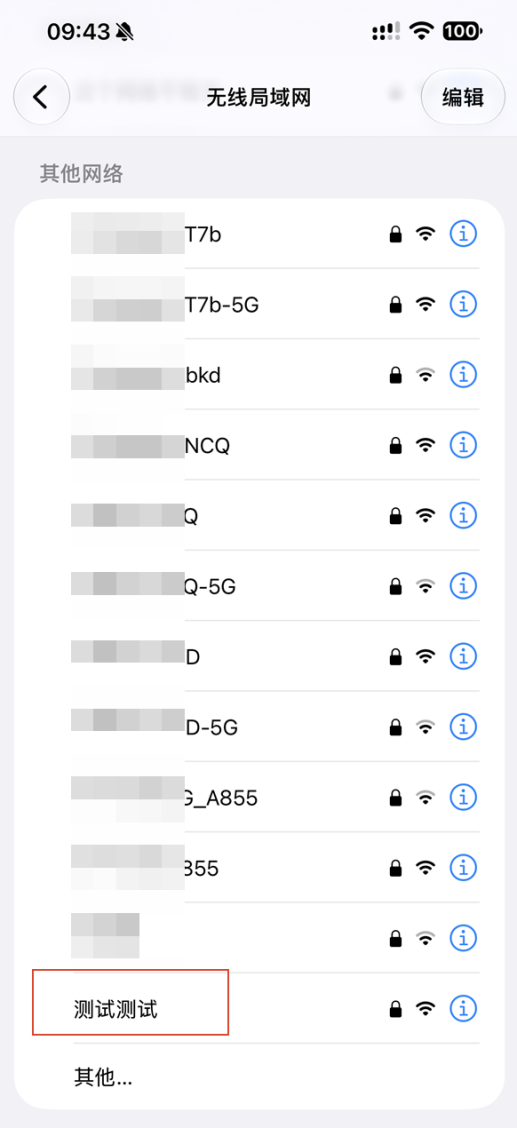
图11:在手机或平板上连接共享热点
方法二:使用猎豹免费 WiFi 软件
1. 在浏览器中搜索并下载猎豹免费 WiFi 软件,完成安装。
2. 打开软件,点击“修改”,输入 Wi-Fi 名称和密码,再点击“确定”。
3. 在手机或平板上打开 Wi-Fi,连接设置好的无线网络即可。
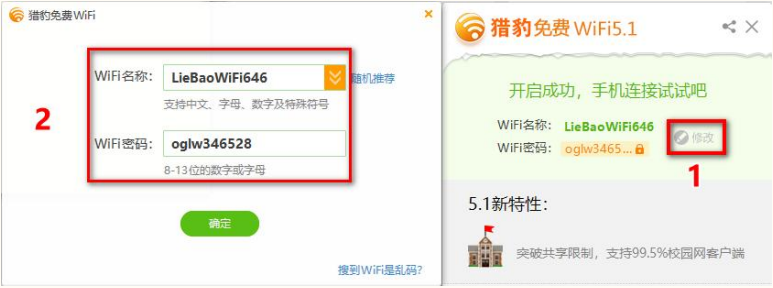
图12:使用猎豹免费 WiFi 软件设置热点
温馨提示
如果按照上述步骤仍无法解决问题,建议整理当前网络状态、网卡识别信息及驱动程序页面截图,以便进一步排查。涉及公司或学校网络权限的情况,请联系对应的网络管理员进行确认。