











 影音周边

★ 图文指导
请您按以下步骤操作:
1. 查看指示灯:
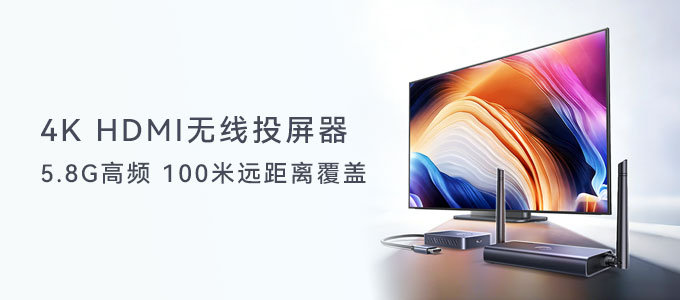
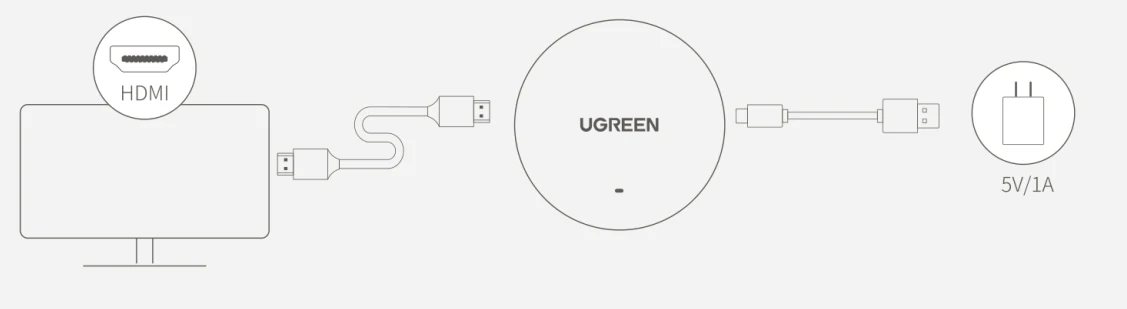
投屏器连接电源、显示器,查看投屏器指示灯是否白灯常亮;
- 若指示灯不亮,优先检查供电,是否接口没插紧或更换电源接口重新尝试;
2. 信号源切换:
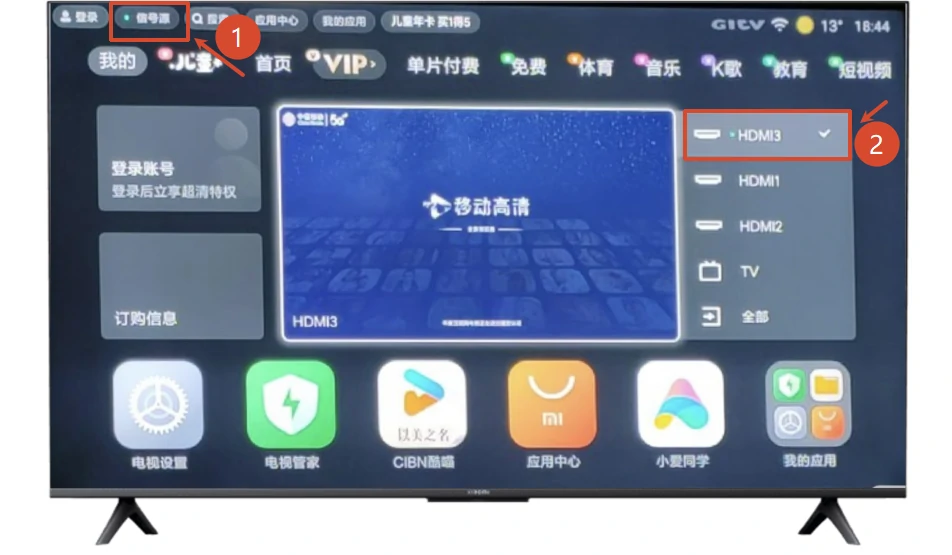
产品连接电视后,用电视遥控器选择HDMI输入信号源;
- 此处以小米电视为例,投屏器连接了电视机的HDMI3接口,电视首页顶部选择“信号源”——进入后选择“HDMI3”信号源;
PS:不同显示器设置信号源方法不一样,可按照对应显示器使用方式设置信号源;
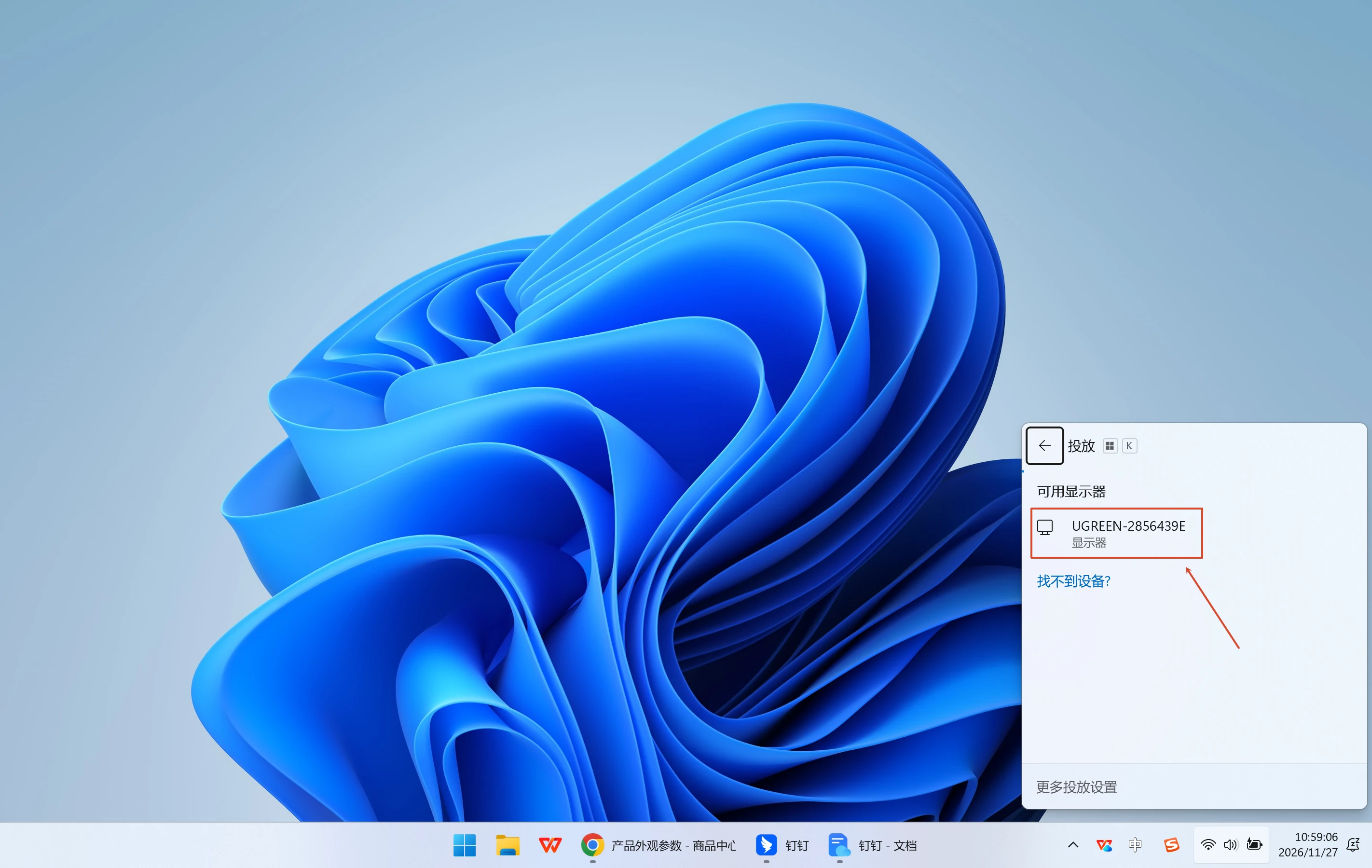
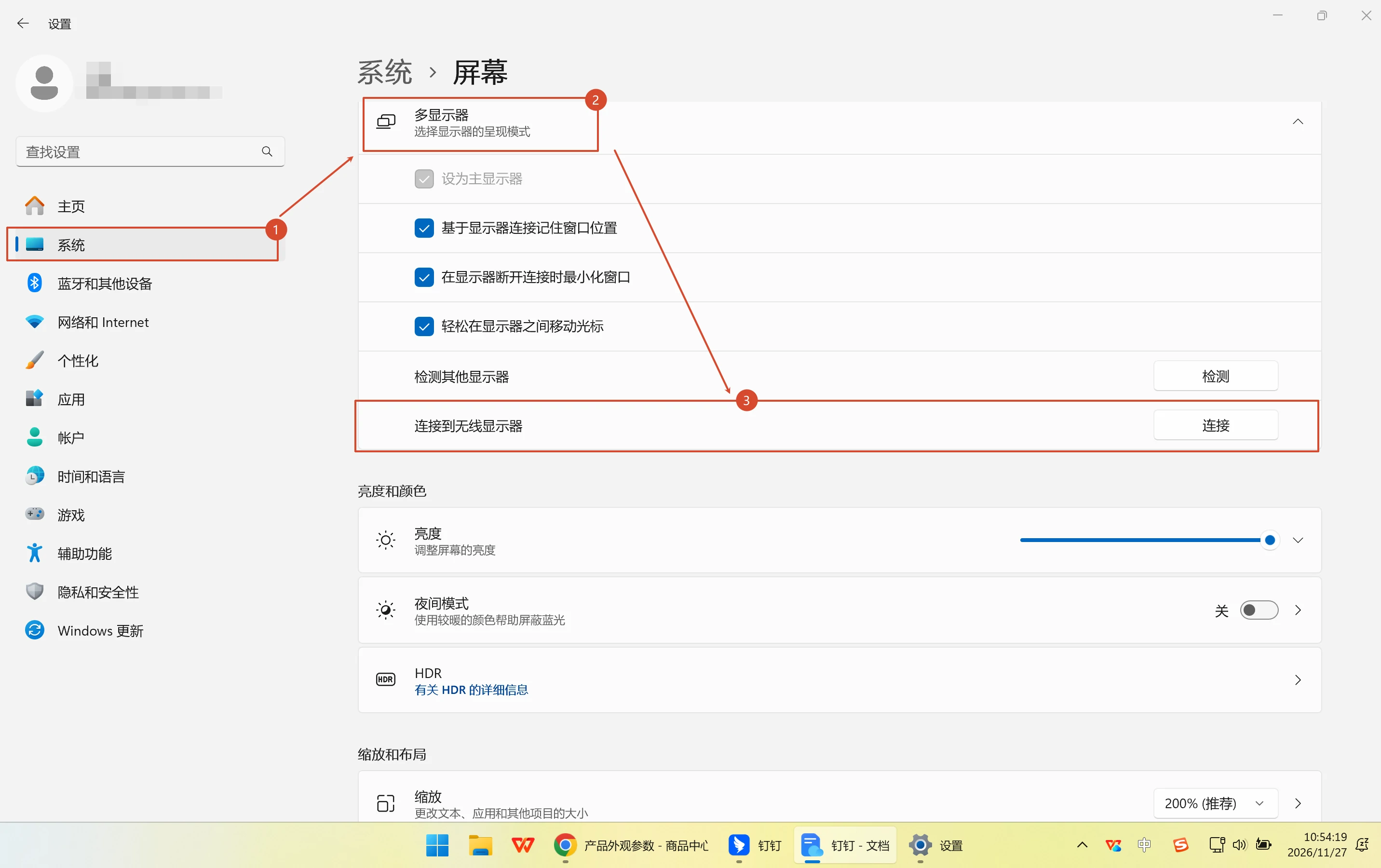
● 【Windows 电脑】:两种方法,第一种:同时按住 Win + K 键 —— 选择“投屏设备”;
第二种:点击设置——系统 —— 屏幕——多显示器 —— 连接到无线显示器。
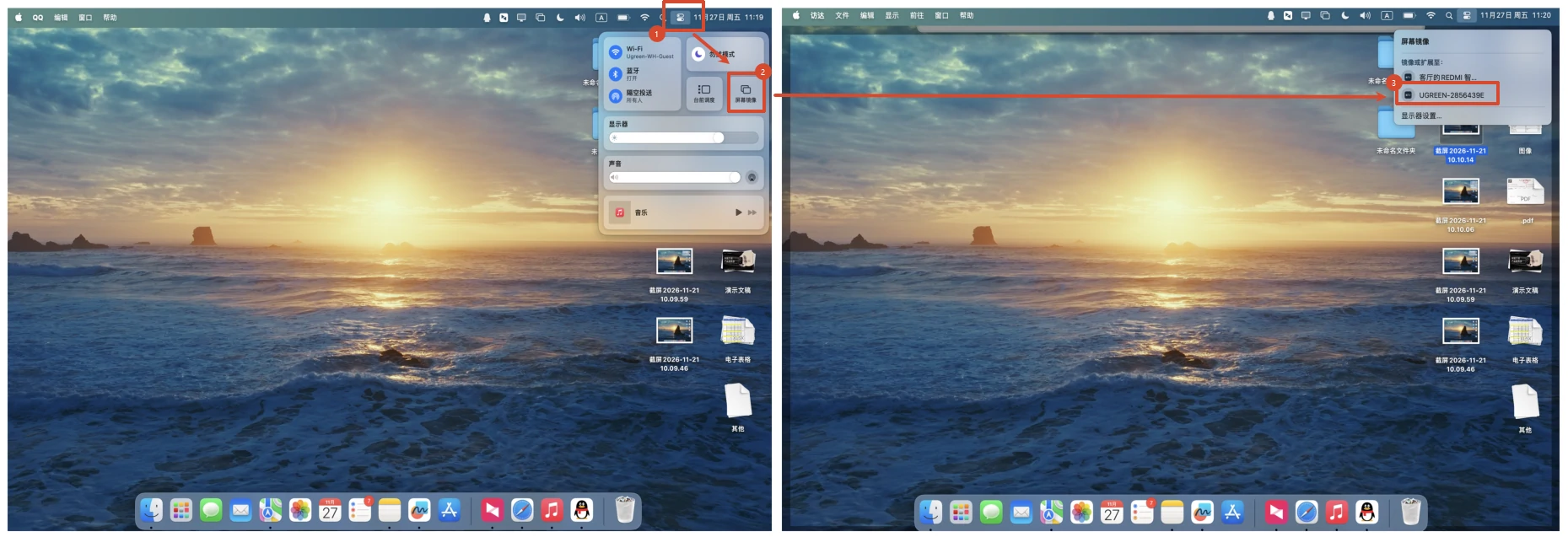
● 【MacOS 电脑】:点击 ——屏幕镜像——选择“投屏设备”;
3. 搜索投屏器信号:
手机搜索投屏器的 WiFi 信号或者投屏设备;
● 此处以绿联 15674 款投屏器为例,投屏器连接了电视机联网成功后,电视显示画面如下:
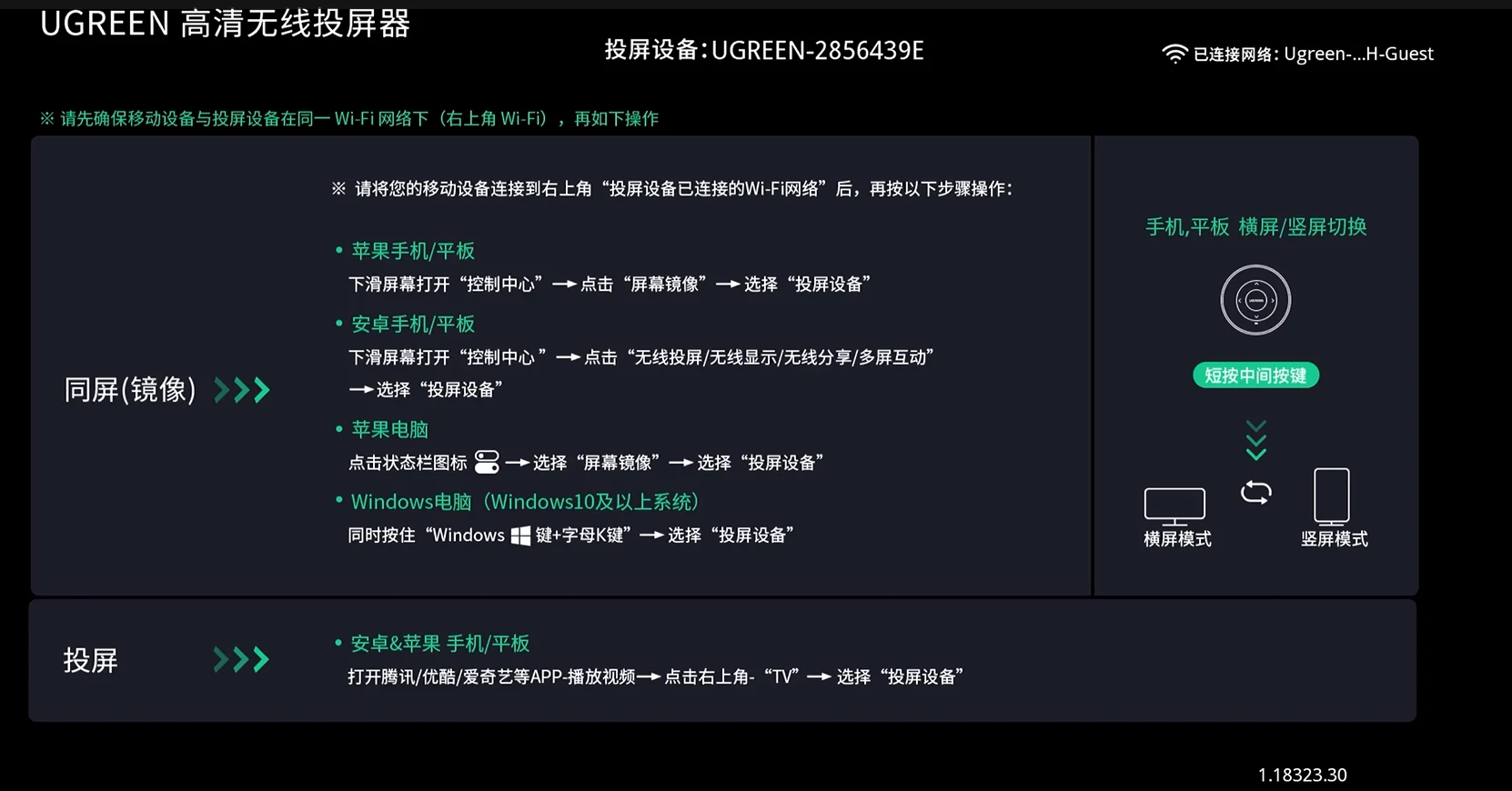
此时我们可根据自己的设备搜索投屏器的WiFi信号,操作步骤如下:
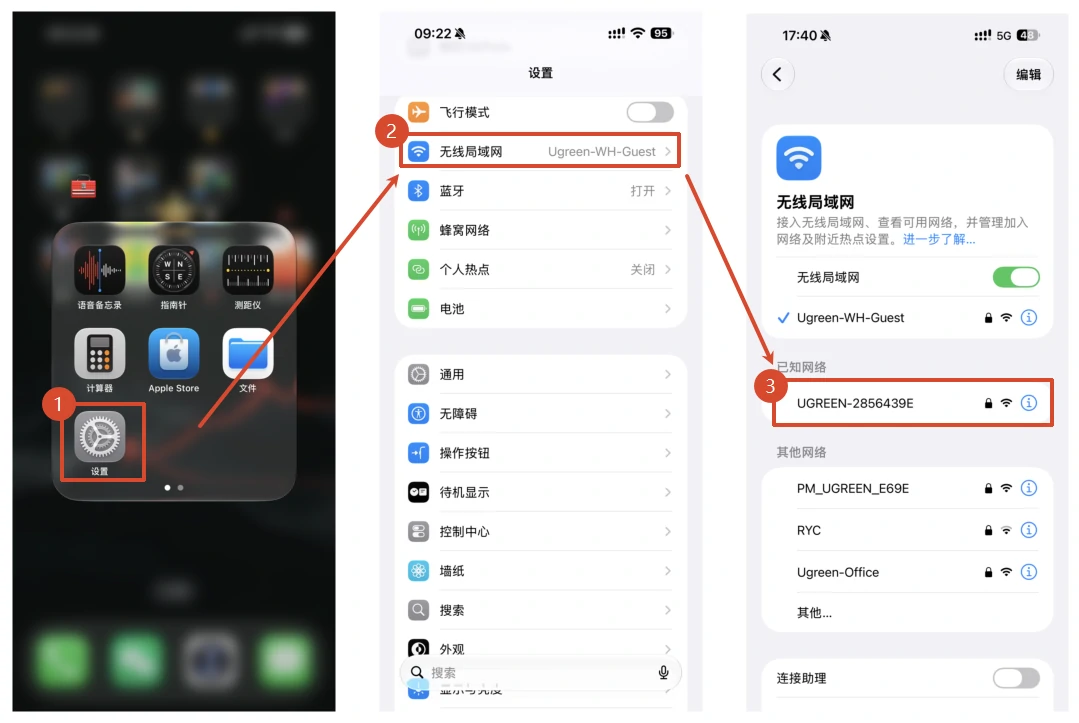
- 【IOS系统】:打开【设置】App,找到“无线局域网”,点击进入查看是否有搜索到与电视中间一致带“UGREEN”标识投屏器的WiFi信号;
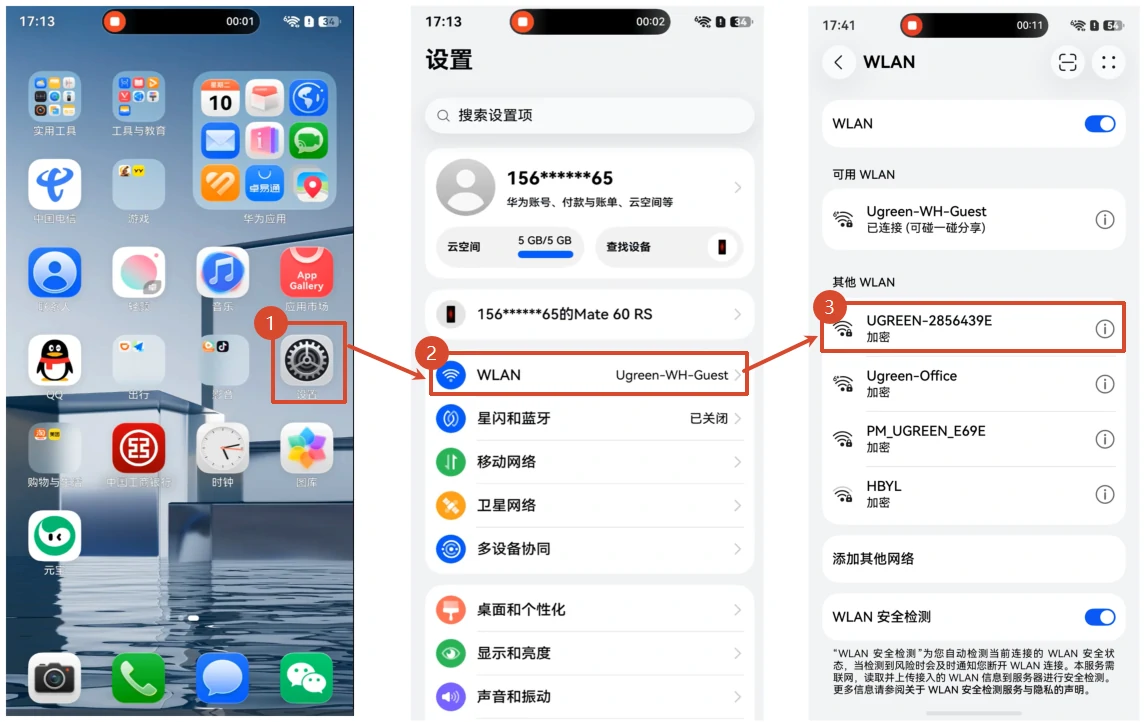
- 【安卓手机】:打开【设置】App,找到“WLAN”,点击进入查看是否有搜索到与电视中间一致带“UGREEN”标识投屏器的 WiFi 信号;
4. TV 模式投屏:
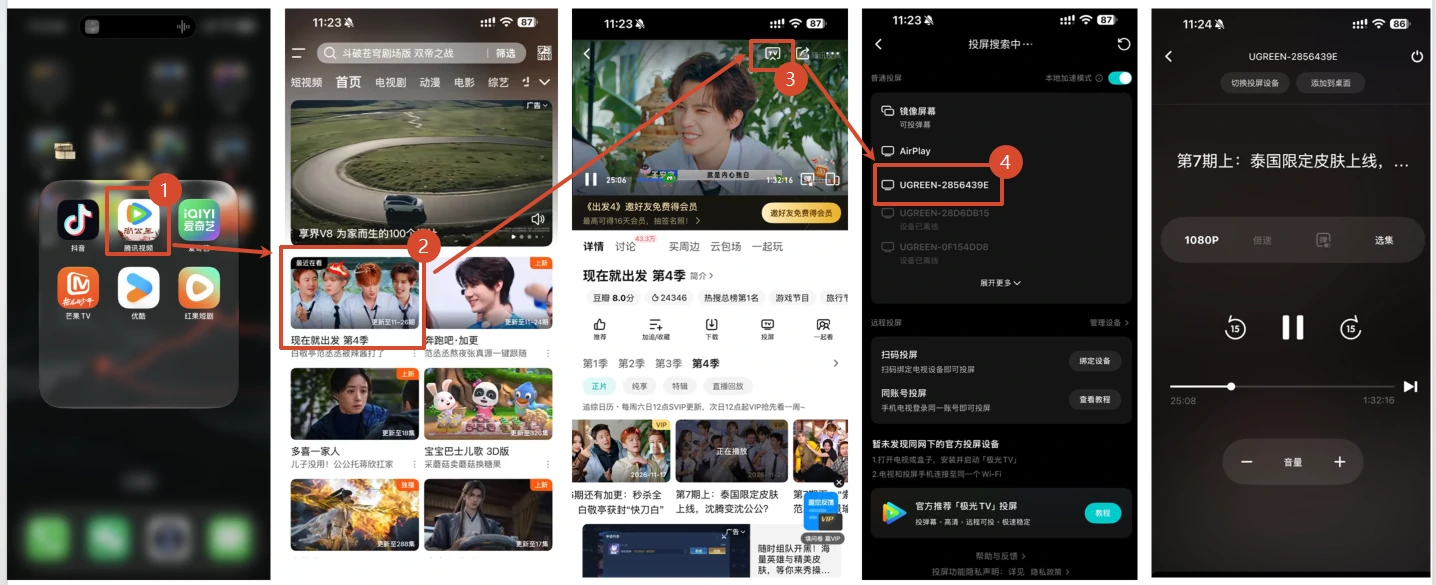
手机与投屏器连接到同一 WiFi,打开视频 App(爱奇艺、腾讯视频、优酷、B 站、芒果 TV 等),播放要看的影片;
- 此处以腾讯视频为例,点击播放器右上角的 TV 图标,在设备列表中选择与电视中间一致带“UGREEN”标识投屏器,大屏即开始播放。
如遇投屏卡顿和无法搜索到投屏器信号的问题,可排除以下原因:
- 路由器建议连接使用 5G WiFi 频段使用;
- 产品尽可能在靠近路由器的位置使用,若路由器太远可能会影响产品接收 WIFI 信号,
- 使用投屏时,手机连接的网络和产品连接网络要一样,关闭网络隔离(VLAN)和 WMM 功能,否则实现不了投屏功能;
如果路由器没5G、会议室不得不穿墙或者VLAN关闭不了的场景,都可以连接投屏器热点去避开这个问题
★仍未解决?
若以上方法仍无法解决您的问题,请您及时联系官方客服在线处理,我们将竭诚为您服务,祝您生活愉快!